
Download Snagit – Leistungsstarke Bildschirmaufnahme, Videoaufzeichnung & GIF‑Ersteller
Übersicht über Snagit
Snagit, entwickelt von der TechSmith Corporation, ist ein Premium‑Bildschirmaufnahme‑ und Aufzeichnungs‑Utility, das die gewöhnliche Print‑Screen‑Taste in ein voll ausgestattetes Produktivitäts‑Power‑Tool verwandelt. Ob Sie einen schnellen Screenshot, ein Schritt‑für‑Schritt‑Tutorial‑Video oder ein animiertes GIF benötigen, um einen Arbeitsablauf zu veranschaulichen – Snagit liefert ein nahtloses All‑in‑One‑Erlebnis. Die Software kombiniert Bildaufnahme, Videoaufzeichnung und einen intuitiven Editor, mit dem Sie in Echtzeit Anmerkungen hinzufügen, trimmen, Callouts einfügen und Effekte anwenden können.
Die Cloud‑Bibliotheks‑Integration hält Ihre Aufnahmen synchronisiert über Windows, macOS, Android und iOS Geräte, sodass Sie ein Projekt auf einem Desktop beginnen und auf einem Tablet fertigstellen können, ohne einen Beat zu verpassen. Snagit bietet eine 15‑tägige kostenlose Testversion, die alle Funktionen freischaltet; danach können Nutzer eine lebenslange Lizenz mit einem Jahr Wartung erwerben – ohne wiederkehrende Abonnementgebühren. Kurz gesagt, Snagit positioniert sich als das bevorzugte Werkzeug für Lehrende, Entwickler, Marketer und alle, die schnell und sicher hochwertige visuelle Inhalte erstellen wollen.
Wesentliche Funktionen, die Snagit auszeichnen
- All‑in‑One‑Aufnahmemodi: Wechseln Sie mühelos zwischen Bild‑, Video‑ und All‑in‑One‑Tabs, um Standbilder, Bildschirmaufnahmen oder Bild‑in‑Bild‑(PiP)‑Videos aufzunehmen.
- Panoramische Bildlauf‑Aufnahme: Erfassen Sie ganze Webseiten oder lange Dokumente in einem einzigen, bildlauf‑freien Bild.
- Texterkennung (OCR): Greifen Sie auf auswählbaren Text aus jedem Screenshot zu und fügen Sie ihn direkt in Dokumente oder Tabellenkalkulationen ein.
- Erstellung animierter GIFs: Wandeln Sie kurze Videoclips in leichte GIFs um, die sich schnell in sozialen Medien oder Chat‑Plattformen teilen lassen.
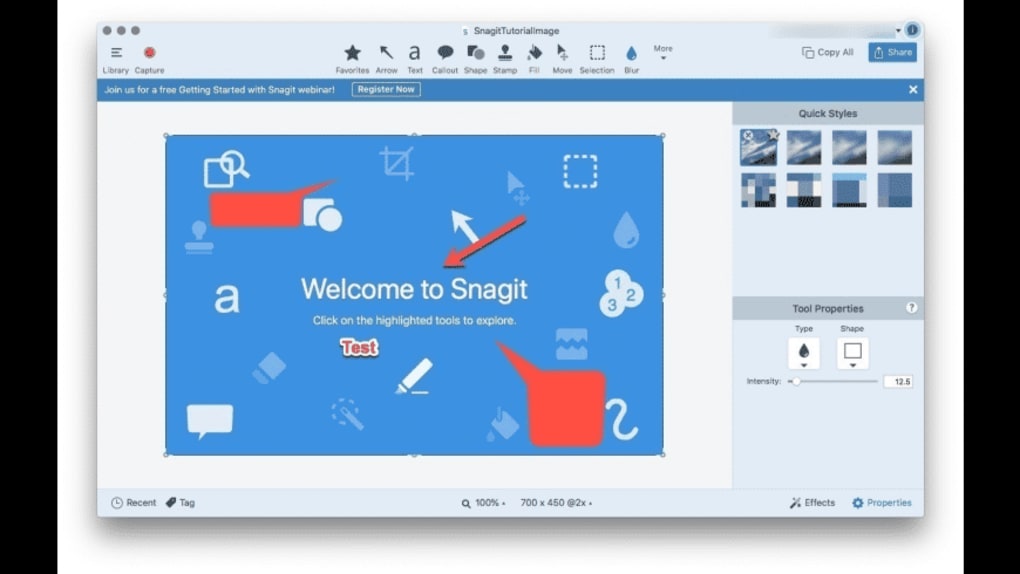
- Umfangreiche Bearbeitungssuite: Fügen Sie Pfeile, Formen, Callouts hinzu, verwischen Sie sensible Informationen und wenden Sie themenbasierte Stile im integrierten Editor an.
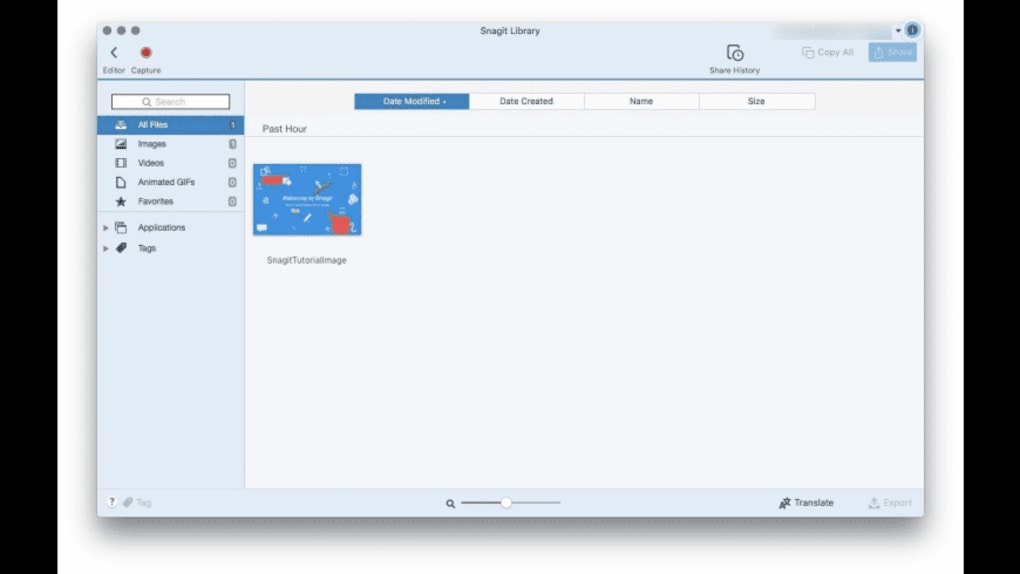
- Cloud‑Bibliothek & Sync: Speichern Sie Aufnahmen in TechSmiths sicherer Cloud, greifen Sie von jedem Gerät darauf zu und arbeiten Sie mit Teamkollegen über geteilte Links zusammen.
- Mehrere Exportformate: Exportieren Sie nach MP4, GIF, PNG, JPEG, BMP, ICO und mehr, um die Kompatibilität mit jedem Workflow sicherzustellen.
- Tastenkürzel‑Anpassung: Konfigurieren Sie Hotkeys für sofortige Aufnahme, Trimmen und Veröffentlichen, ohne Ihre aktuelle Anwendung zu verlassen.
- Ein‑Jahres‑Wartung: Kostenlose Updates, neue Funktionen und technischer Support im ersten Jahr nach dem Kauf.
Über die obige Liste hinaus ist die Benutzeroberfläche von Snagit auf Einfachheit ausgelegt. Das linke Navigations‑Panel gruppiert verwandte Werkzeuge, während das zentrale Vorschaufenster eine Live‑Ansicht Ihrer Aufnahme bietet, bevor Sie sie speichern. Die Drag‑and‑Drop‑Oberfläche des Editors ermöglicht es Ihnen, Anmerkungen exakt dort zu platzieren, wo Sie sie benötigen, sodass die Erstellung professionell aussehender Anleitungen, Handbücher und Fehlerberichte schneller geht als je zuvor. Für Teams eliminiert die Möglichkeit, eine cloud‑gehostete Bibliothek zu teilen, den Bedarf an E‑Mail‑Anhängen, hält die Versionskontrolle streng und stellt sicher, dass jeder Stakeholder die neuesten visuellen Assets sieht.
Installation, Gebrauchsanweisungen & Systemkompatibilität
Schritt‑für‑Schritt‑Installation
- Besuchen Sie die offizielle TechSmith Snagit‑Seite und klicken Sie auf die Schaltfläche Download Free Trial.
- Führen Sie das Installationsprogramm aus (SnagitSetup.exe für Windows oder Snagit.pkg für macOS) und folgen Sie dem Assistenten.
- Wenn Sie dazu aufgefordert werden, melden Sie sich mit einem TechSmith‑Konto an oder erstellen Sie ein neues – dieser Schritt ist für die Lizenzaktivierung und Cloud‑Sync erforderlich.
- Wählen Sie den Standard‑Installationsordner oder akzeptieren Sie den empfohlenen Pfad und klicken Sie auf Install.
- Nach der Installation starten Sie Snagit; beim ersten Start wird ein kurzes Tutorial‑Overlay angezeigt, das die wichtigsten Aufnahme‑Hotkeys hervorhebt.
Wie man aufnimmt
Der Kern‑Workflow von Snagit dreht sich um die Print‑Screen‑Taste (oder den benutzerdefinierten Hotkey, den Sie festgelegt haben). Drücken Sie die Taste, um einen Fadenkreuz‑Cursor zu aktivieren, und ziehen Sie dann, um den Bereich auszuwählen, den Sie aufnehmen möchten. Für Bildlauf‑Aufnahmen wählen Sie die Option „Panorama“; Snagit scrollt automatisch und fügt das Bild für Sie zusammen. Die Videoaufnahme funktioniert ähnlich – wählen Sie den Video‑Tab, klicken Sie auf die Schaltfläche Record und wählen Sie entweder Vollbild, Fenster oder einen benutzerdefinierten Bereich. Der Bild‑in‑Bild‑Modus lässt Sie Webcam‑Aufnahmen über Ihre Bildschirmaufnahme legen, ideal für Webinare oder Produkt‑Demos.
Nachdem die Aufnahme erfolgt ist, öffnet sich der Editor automatisch. Hier können Sie Anmerkungen hinzufügen, Videoclips trimmen, Schritt‑Nummern einfügen oder vordefinierte Vorlagen anwenden. Wenn Sie zufrieden sind, klicken Sie auf Save, Copy to Clipboard oder Share, um die Datei per E‑Mail, Microsoft Teams, Slack oder direkt in die Snagit‑Cloud zu senden.
Kompatibilität der Betriebssysteme
Snagit unterstützt die folgenden Plattformen:
- Windows 10, Windows 11 (64‑bit)
- macOS 12 Monterey und später (64‑bit)
- iOS 13+ (Snagit Capture‑App für Mobilgeräte)
- Android 8.0+ (Snagit Capture‑App für Mobilgeräte)
Die Desktop‑Anwendung benötigt mindestens 4 GB RAM und 200 MB freien Festplattenspeicher, während die mobile App auf den meisten modernen Smartphones reibungslos läuft. Da Snagit Assets in der Cloud speichert, können Sie eine Aufnahme auf einem Windows‑PC starten, auf einem Mac bearbeiten und von einem iPad aus veröffentlichen, ohne sich um Dateiformat‑Probleme zu kümmern.
Vorteile, Nachteile, Häufig gestellte Fragen & Fazit
Vorteile
- All‑in‑One‑Lösung für Screenshots, Video und GIFs.
- Intuitiver Editor mit leistungsstarken Anmerkungs‑Tools.
- Panoramische Bildlauf‑Aufnahme spart Zeit bei langen Webseiten.
- Cloud‑Bibliothek hält Dateien synchron über Windows, macOS, iOS und Android.
- Einmaliger Kauf eliminiert wiederkehrende Abonnementkosten.
- 15‑tägige kostenlose Testversion bietet vollen Zugriff auf alle Funktionen.
Nachteile
- Höherer Anschaffungspreis im Vergleich zu kostenlosen Alternativen wie Greenshot.
- Keine native Möglichkeit, das Standard‑Exportformat global zu ändern (muss pro Datei eingestellt werden).
- Einarbeitungszeit für erweiterte Video‑Bearbeitungs‑Funktionen.
Häufig gestellte Fragen
Ist Snagit nach der Testphase kostenlos?
Nein. Snagit bietet eine 15‑tägige voll‑funktionsfähige Testphase. Nach der Testphase müssen Sie eine lebenslange Lizenz erwerben, die ein Jahr Updates und Support beinhaltet.
Kann ich Bildlauf‑Fenster auf macOS aufnehmen?
Ja. Die panoramische Bildlauf‑Aufnahme funktioniert sowohl unter Windows als auch unter macOS und ermöglicht das Erfassen ganzer Webseiten oder langer Dokumente in einem einzigen Bild.
Unterstützt Snagit die Videobearbeitung?
Snagit bietet grundlegendes Trimmen von Videos, das Entfernen stiller Abschnitte und die Möglichkeit, Callouts oder Untertitel hinzuzufügen. Für fortgeschrittene Bearbeitung benötigen Sie einen dedizierten Video‑Editor, aber Snagit deckt die meisten Anforderungen zur Erstellung von Tutorials ab.
Wie sicher ist die Snagit‑Cloud‑Bibliothek?
TechSmith verwendet TLS‑Verschlüsselung für Daten während der Übertragung und AES‑256‑Verschlüsselung im Ruhezustand. Der Zugriff ist durch Ihre TechSmith‑Kontodaten geschützt, und Sie können Freigabelinks als Nur‑Lesen‑ oder Bearbeitungs‑Links festlegen.
Kann ich Snagit mit einer Lizenz auf mehreren Geräten nutzen?
Ja. Eine einzelne lebenslange Lizenz kann gleichzeitig auf bis zu zwei Geräten aktiviert werden, ideal für eine Desktop‑Laptop‑Kombination.
Fazit – Sollten Sie Snagit herunterladen?
Snagit liefert eine polierte, sichere und hochproduktive Umgebung für alle, die regelmäßig visuelle Dokumentation erstellen. Die Kombination aus Screenshot‑, Video‑ und GIF‑Funktionen, gekoppelt mit einem cloud‑first‑Workflow, ermöglicht es, mehrere Nischen‑Tools durch eine einzige, gut unterstützte Anwendung zu ersetzen. Während die Anschaffungskosten höher sind als bei kostenlosen Hilfsmitteln, eliminiert der einmalige Kauf wiederkehrende Gebühren und das enthaltene Wartungsjahr sorgt dafür, dass Sie stets aktuell bleiben. Wenn Sie Geschwindigkeit, Konsistenz und ein professionelles Erscheinungsbild für Ihre Anleitungen, Tutorials oder Marketing‑Assets schätzen, ist Snagit eine lohnende Investition. Laden Sie noch heute die kostenlose Testversion herunter, erkunden Sie das komplette Funktionsspektrum und entscheiden Sie, ob der Produktivitäts‑Boost den Kauf rechtfertigt.
Snagit jetzt herunterladen und sofort klarere, ansprechendere Inhalte erstellen.







